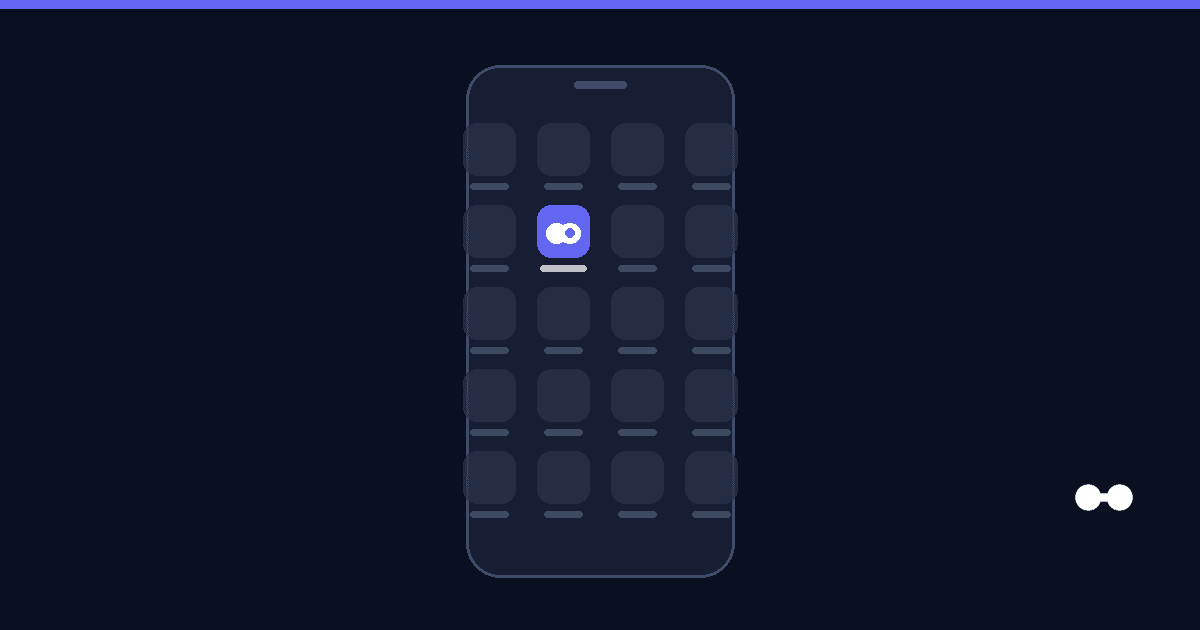
NexProp no está en Play Store, y no hace falta. Android te deja instalar cualquier página como aplicación, con su ícono propio, y cuando la abrís desde ahí se ve como una app: sin la barra de direcciones arriba, a pantalla completa.
Esto importa más de lo que parece. La app se usa entre visita y visita, parado en la vereda, con el teléfono en una mano. El que la tiene en la pantalla de inicio la abre; el que tiene que acordarse de escribir la dirección en el navegador, no la abre nunca.
El camino corto
Si ya entraste a NexProp con tu cuenta, abrí el menú ☰ de arriba a la derecha. Vas a ver un botón que dice 📲 Instalar la app. Tocalo, confirmá, y listo: no hace falta nada más.
Si no te aparece ese botón, seguí los pasos de abajo.
Paso 1. Entrá a nexprop.app
Abrí Chrome y entrá a nexprop.app.
Paso 2. Abrí el menú de los tres puntos
Está arriba a la derecha, al lado de la dirección.
Paso 3. Tocá "Instalar aplicación"
Según la versión de Chrome puede decir Instalar aplicación, Instalar app o Agregar a la pantalla principal. Las tres hacen lo mismo.
Chrome te va a mostrar el ícono y el nombre antes de confirmar. Dejalo como está y tocá Instalar.
Paso 4. Listo
El ícono violeta de NexProp queda en la pantalla de inicio, igual que cualquier otra app. También la vas a encontrar en el cajón de aplicaciones, junto a las demás.
Dos cosas que conviene saber
No ocupa lugar. No se descarga una aplicación: es un acceso al sitio, con su ícono. Si algún día no la querés más, la mantenés apretada y la desinstalás como cualquier app. No se pierde tu cuenta ni nada de lo que cargaste.
La sesión queda abierta. Entrás una vez con tu mail y tu contraseña y no te la vuelve a pedir, igual que en el navegador. Si prestás el teléfono, tenelo en cuenta: quien lo agarre entra a tu cuenta.
Si usás Samsung Internet
Es el navegador que viene de fábrica en muchos Samsung. El camino es parecido pero con otros nombres: tocá el menú ☰ de abajo a la derecha, entrá en Agregar página a y elegí Pantalla de inicio.
Si no te aparece la opción
Fijate que estés en Chrome o en Samsung Internet y no adentro del navegador de otra aplicación. Cuando abrís un link desde WhatsApp o Instagram, la página se abre en una ventana de esa app, y desde ahí no se puede instalar nada. Tocá los tres puntos y elegí Abrir en Chrome, y después seguí los pasos.
¿Usás iPhone? El tutorial para iPhone es otro, porque el menú está en otro lado.