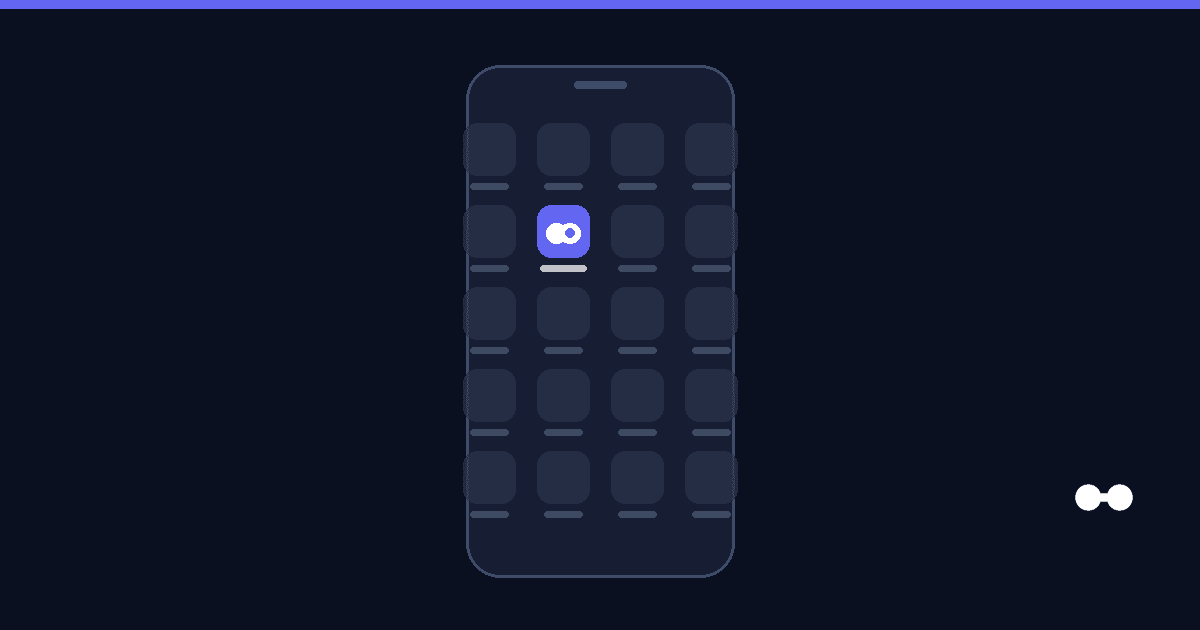
NexProp no está en la App Store, y no hace falta. El iPhone te deja poner cualquier página en la pantalla de inicio con su ícono propio, y cuando la abrís desde ahí se ve como una aplicación: sin la barra de direcciones arriba, a pantalla completa.
Esto importa más de lo que parece. La app se usa entre visita y visita, parado en la vereda, con el teléfono en una mano. El que la tiene en la pantalla de inicio la abre; el que tiene que acordarse de escribir la dirección en el navegador, no la abre nunca.
Paso 1. Entrá a nexprop.app
Abrí Safari y entrá a nexprop.app. No hace falta que inicies sesión
todavía.

La página abierta en el teléfono. Desde acá arranca todo.
Paso 2. Tocá Compartir
Es el botón del cuadradito con la flecha para arriba. En Safari está en la barra de abajo y se toca directamente. En otros navegadores suele estar adentro del menú, como en la foto.
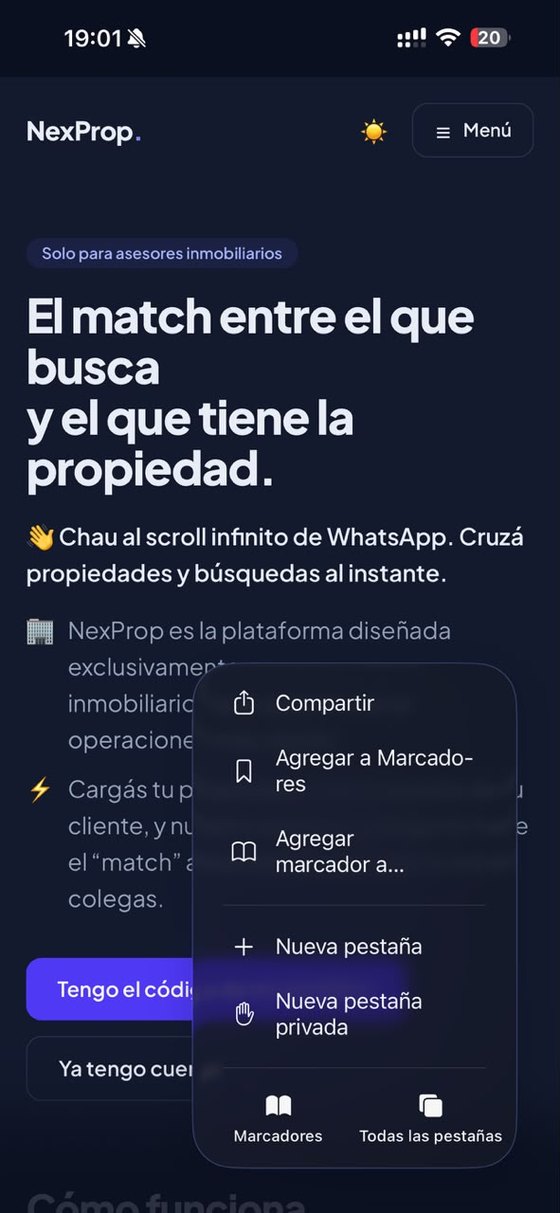
Buscá "Compartir". Es la misma puerta de entrada para todo lo que sigue.
Paso 3. Buscá "Agregar a Inicio"
Se abre un panel con un montón de opciones. Deslizá hacia arriba hasta que aparezca Agregar a Inicio, con el ícono del signo más. Está bastante abajo en la lista, así que hay que buscarla.
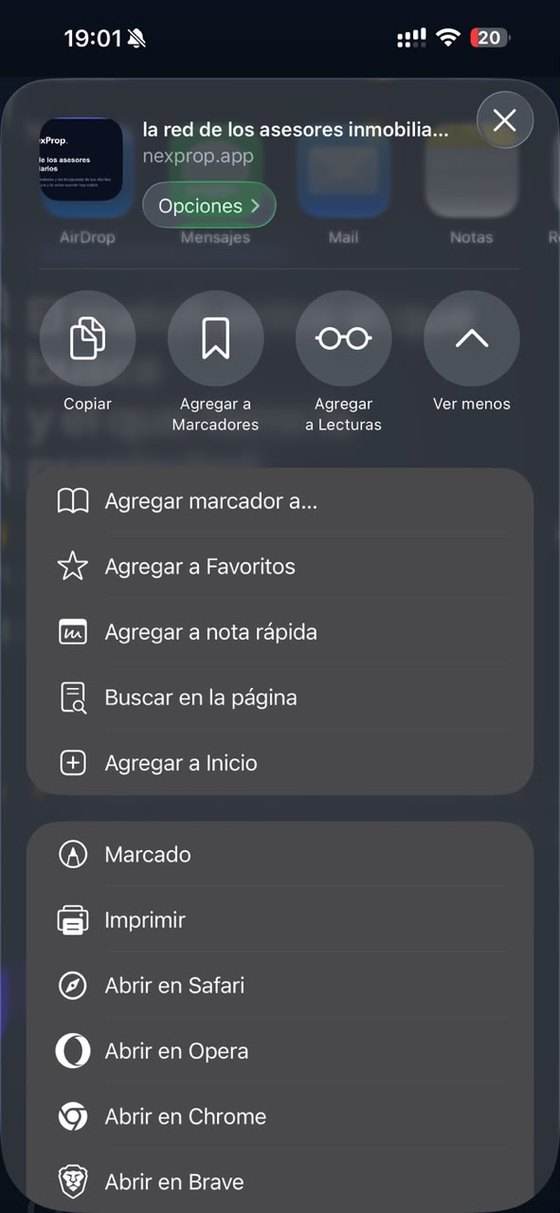
Está entre "Buscar en la página" y "Marcado". Tocala.
El teléfono te va a mostrar el ícono y el nombre antes de confirmar. Dejalo como está y tocá Agregar, arriba a la derecha.
Paso 4. Listo
El ícono violeta de NexProp queda en la pantalla de inicio, igual que cualquier otra app.
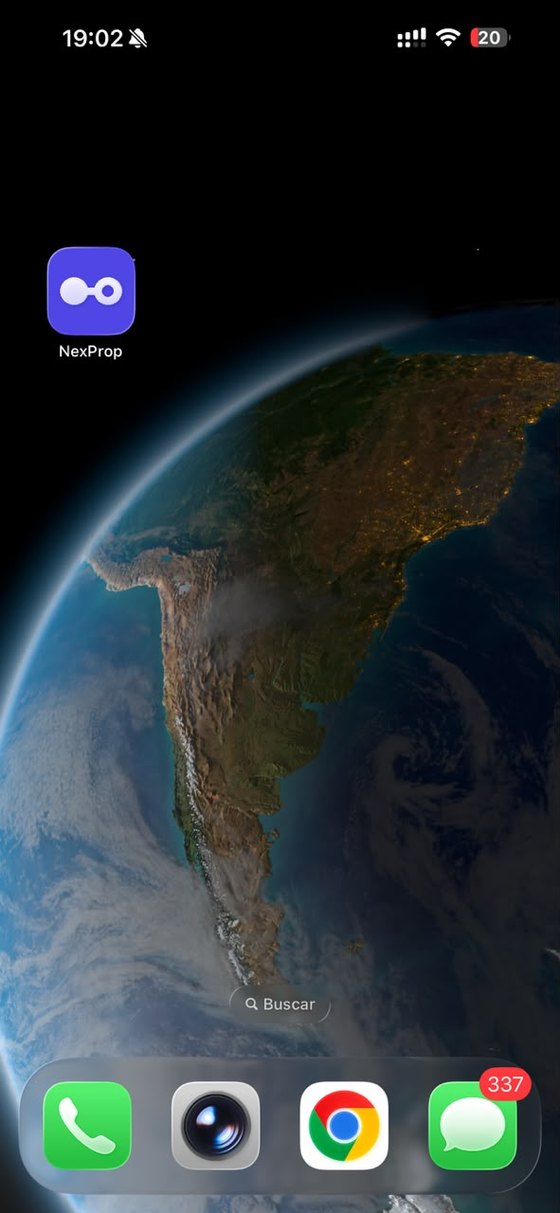
Ahí está. De un toque, sin barra de direcciones y a pantalla completa.
Dos cosas que conviene saber
No ocupa lugar. No se descarga nada: es un acceso al sitio, con su ícono. Si algún día no la querés más, la mantenés apretada y la borrás como cualquier app. No se desinstala nada ni se pierde tu cuenta.
La sesión queda abierta. Entrás una vez con tu mail y tu contraseña y no te la vuelve a pedir, igual que en el navegador. Si prestás el teléfono, tenelo en cuenta: quien lo agarre entra a tu cuenta.
Si no ves "Agregar a Inicio"
Casi siempre es porque estás en un navegador que no la ofrece. Abrí la página en Safari y probá de nuevo — desde Safari aparece siempre, en cualquier iPhone.
Si ya estás en Safari y aun así no la encontrás, fijate que estés deslizando hacia arriba dentro del panel: la lista es larga y la opción queda bastante abajo.
¿Usás Android? El tutorial para Android es otro, porque el menú está en otro lado.