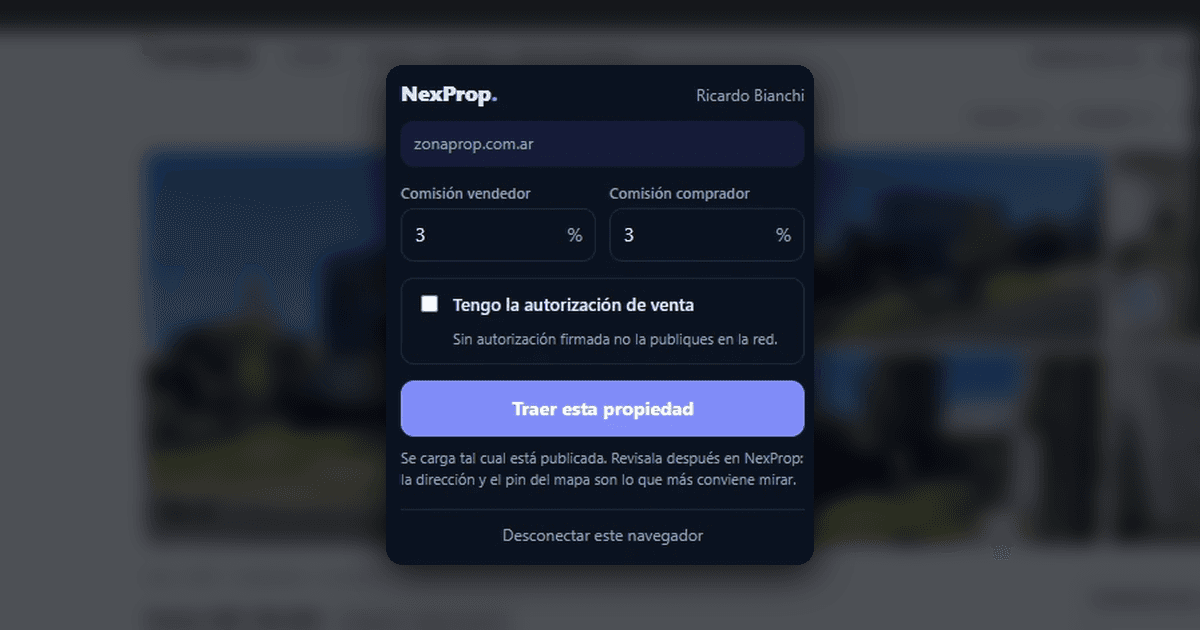
Si pegaste el link de una publicación de Zonaprop, Argenprop o la web de tu inmobiliaria y NexProp te dijo que ese portal no lo deja leer, no hiciste nada mal: esos sitios bloquean a cualquier servidor que les pida una página.
A tu navegador no lo bloquean. Vos entrás a esas publicaciones todos los días. La extensión aprovecha eso: lee el aviso que estás mirando y lo trae a tu cartera, con las fotos.
Qué hace, en una línea
Abrís el aviso como siempre, apretás el ícono de NexProp, y la propiedad queda cargada en tu cuenta, cruzándose con las búsquedas de la red.
En qué navegadores funciona
En Chrome, Edge, Brave y Opera. Por abajo los cuatro son el mismo navegador, así que la extensión es la misma y se instala desde el mismo lugar.
En Edge hay un paso de más la primera vez: al abrir la página de la tienda te aparece un cartel arriba que dice "Permitir extensiones de otras tiendas". Tocás Permitir y después seguís normal.
En Safari y Firefox no funciona: usan otro formato de extensión.
Y si usás dos navegadores en la misma computadora —Chrome y Edge, por ejemplo—, cada uno es independiente: la instalás y la conectás en los dos por separado.
1. Instalarla
Se instala desde la tienda de Chrome, como cualquier extensión:
NexProp — traer propiedades, en la Chrome Web Store
Tocás Agregar a Chrome y confirmás. Son diez segundos.
Al terminar te conviene fijarla: tocá el ícono de la pieza de rompecabezas 🧩 arriba a la derecha del navegador y después el alfiler al lado de NexProp. Así la tenés siempre a la vista.
2. Conectarla con tu cuenta
Una sola vez, y no te pide la contraseña:
- En NexProp, entrá a Mi perfil.
- Buscá 🧩 Traer mi cartera de los portales y tocá Conectar mi navegador.
- Te muestra un código de ocho caracteres, tipo
K7M2-PQ4B.
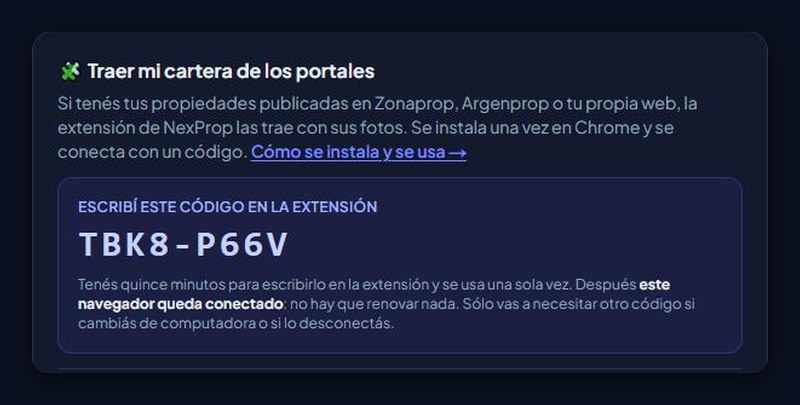 La tarjeta de Mi perfil con el código para escribir en la extensión.
- Apretá el ícono de la extensión y escribilo ahí.
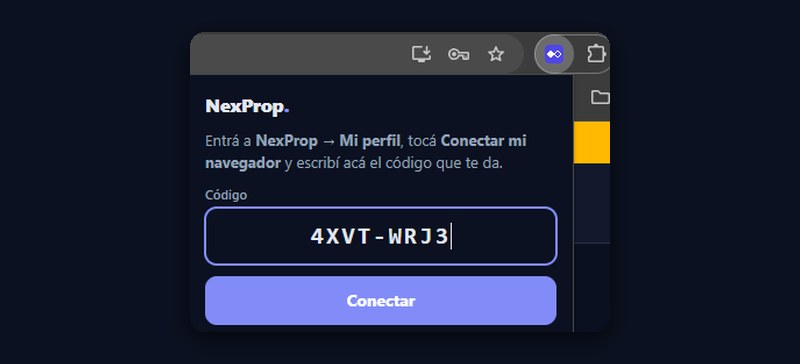 La ventanita de la extensión con el código escrito.
El código vale quince minutos y se usa una sola vez: es el tiempo que tenés para escribirlo. Si se te vence, pedís otro y listo.
No hay que renovarlo nunca más. Una vez conectado, ese navegador queda conectado para siempre. Vas a necesitar un código nuevo sólo si usás otra computadora, si cambiás de navegador —Chrome y Edge cuentan como dos distintos— o si lo desconectás a propósito.
Lo que la extensión se guarda no es tu contraseña: es un permiso que sólo sirve para cargar propiedades, y lo cortás cuando quieras desde el mismo lugar del perfil. Si cambiás de computadora, desconectás la vieja desde ahí.
3. Traer una propiedad
- Abrí el aviso en el portal, en la página de la propiedad.
- Apretá el ícono de NexProp.
- Completá las dos comisiones —vendedor y comprador— y tildá que tenés la autorización de venta.
- Traer esta propiedad.
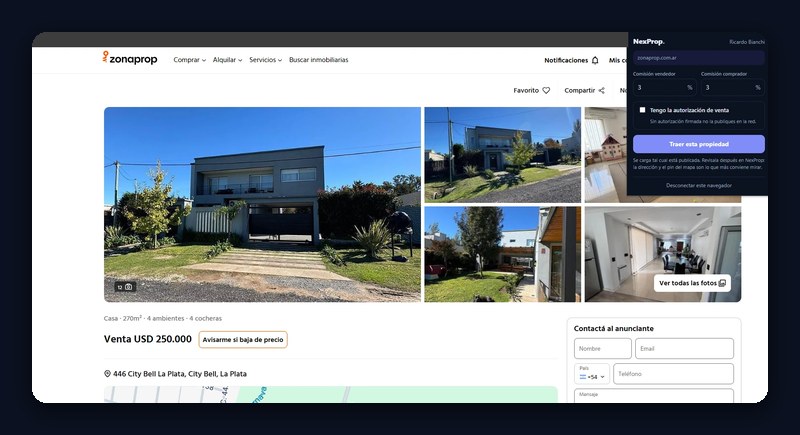 El aviso abierto en el portal y la ventanita encima: las dos comisiones, la autorización y listo.
Tarda unos segundos: lee el aviso, sube las fotos y arma la ficha. Cuando termina te dice el título que quedó y cuántas fotos entraron.
Las comisiones quedan guardadas para la próxima, así que de la segunda propiedad en adelante es tildar y apretar.
La autorización se tilda en cada propiedad. No es un olvido nuestro: es algo que estás declarando vos, y dejarlo tildado de antemano sería declarar por vos.
4. Revisala
Lo que entra es lo que decía el aviso, y conviene mirarlo antes de dejarlo corriendo:
- El precio, que a veces es viejo en el portal.
- La dirección y el punto del mapa. Si la propiedad está en City Bell, Gonnet o Villa Elisa, es probable que haya quedado sin ubicar: entrá a la propiedad y ponele el pin. Sin punto no aparece en el mapa de la red.
- Las fotos: sacá las que no van.
Si algo no sale
"Este navegador no está conectado" — alguien desconectó este navegador desde el perfil, o pasó demasiado tiempo. Pedí un código nuevo y volvé a conectarlo.
"Esta página no parece un aviso de una propiedad" — estás parado en la lista de resultados y no adentro de la publicación. Entrá a la propiedad.
"El aviso no dice el precio" o "no dice dónde está" — pasa con los avisos que dicen consultar precio. Esa cargala a mano.
Trajo pocas fotos — algunos portales recién cargan las fotos cuando uno las mira. Pasá la galería entera una vez y volvé a intentar.
Lo que la extensión no ve
Mientras está instalada no mira lo que hacés en internet. Sólo lee la página en el momento en que apretás el botón, y sólo esa pestaña. Por eso Chrome no te muestra el cartel de "puede leer los datos de los sitios que visitás" cuando la instalás.